
Vous les avez forcément vues passer : un anneau arc-en-ciel lumineux, un entonnoir en haut où les suivants attendent leur tour, des petits personnages ronds qui tombent un par un. Deux identiques se touchent, pop, ils fusionnent en niveau supérieur. Un score grimpe sous l'anneau, une rangée de cases ? s'allume une à une, et tout le monde reste jusqu'au bout pour découvrir à quoi ressemble le niveau ultime.
Ce guide vous montre comment créer exactement ce format en quelques minutes, de trois façons :
- Directement sur la page, avec le générateur de vidéo merge evolution : aucun compte pour l'essayer.
- Dans l'application Autostud, où l'IA écrit la chaîne, dessine chaque niveau et lit chaque nom à voix haute.
- Depuis Claude (ou n'importe quel agent IA) grâce au MCP Autostud.
Envie d'essayer tout de suite ? Ouvrez le générateur de vidéo merge evolution, choisissez un thème et regardez votre vidéo se jouer en quelques secondes.
Pourquoi le format merge fonctionne
Le format est simple, et c'est justement pour ça qu'il performe :
- Un suspense intégré. La rangée de cases
?sous l'anneau annonce dix niveaux alors que le spectateur n'en a vu que deux. Personne ne scrolle au niveau 3. - Une physique hypnotique. Les boules roulent, se cognent, s'empilent et éclatent. Le public de
#oddlysatisfyinget#physicsgameles regarde en boucle. - Une question dans le titre. "Lequel est le meilleur ?", "Quel snack gagne ?", "Classe l'évolution". Un simple jouet physique devient un débat, et les débats remplissent les commentaires.
- Des thèmes à l'infini, un seul modèle. Patates, chats, planètes, fast-food, créatures inventées, votre propre mascotte. Même vidéo, nouveau sujet, nouveau post.
- Court et facile à revoir en boucle. Une partie de 10 niveaux dure environ 35 à 45 secondes, pile dans la zone idéale pour TikTok, Reels et Shorts.
Anatomie d'une vidéo merge
Avant d'en créer une, voici les éléments qui la composent. Tous sont modifiables dans Autostud.
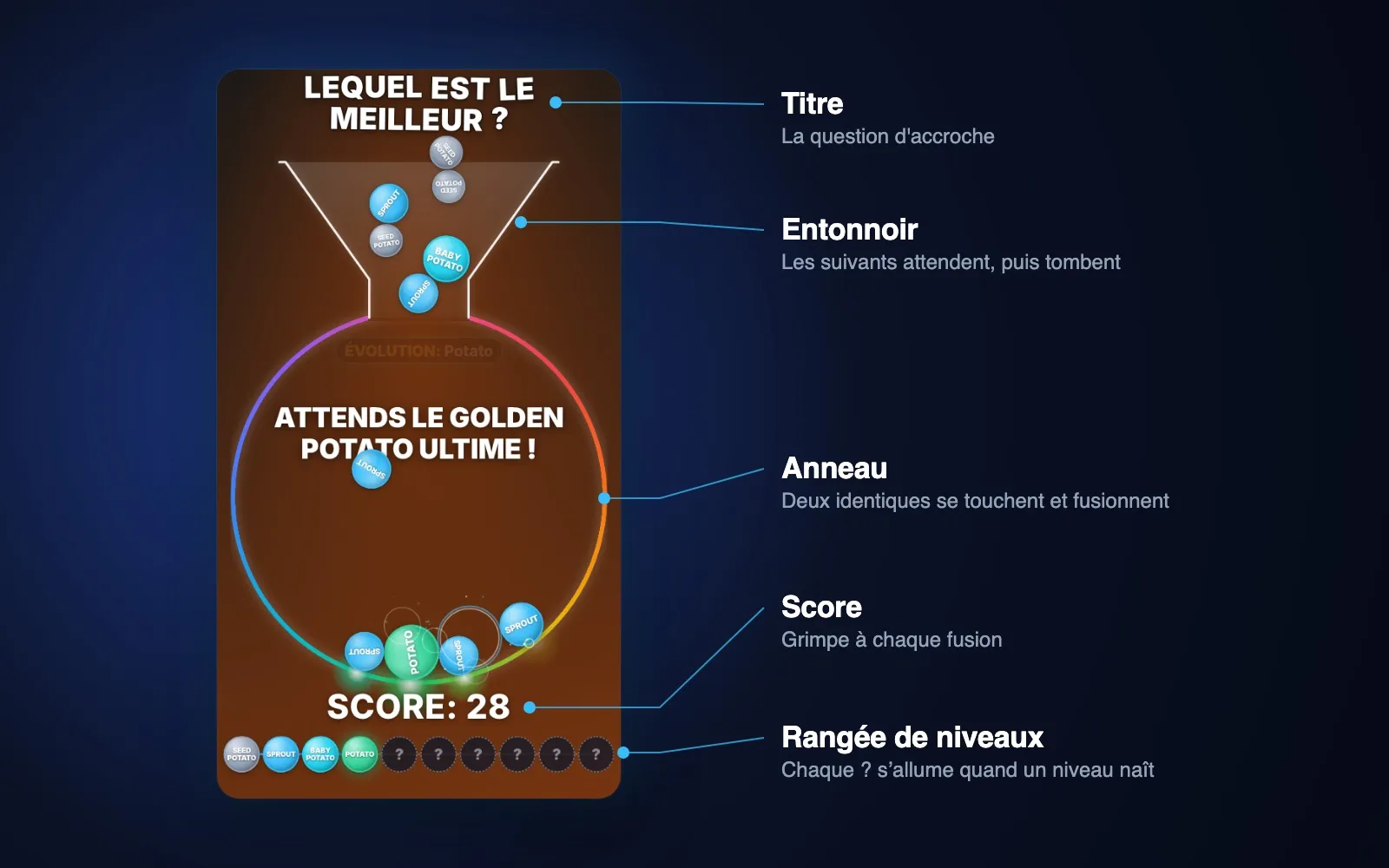
| Élément | Son rôle |
|---|---|
| Titre | La question d'accroche en haut ("Quelle patate est la plus forte ?") |
| Entonnoir | Les prochains objets y attendent leur tour, puis tombent un par un dans l'anneau |
| Anneau | L'arène : un anneau arc-en-ciel lumineux (ou d'une seule couleur) |
| Niveaux | Votre chaîne, du plus petit au plus grand : de 4 à 12 niveaux |
| Teaser | "Attends le ... ultime" écrit dans l'anneau jusqu'à l'apparition du dernier niveau |
| Score | Grimpe à chaque fusion, les grosses fusions rapportent plus |
| Rangée de la chaîne | Les cases ? sous l'anneau, allumées une à une à chaque nouveau niveau |
| Voix | Le nom de chaque nouveau niveau lu à voix haute au moment de sa fusion (studio complet) |
| Son | Un pop qui monte d'une note à chaque niveau, un bruit sourd à l'atterrissage, une fanfare à la fin |
La physique est simulée, pas animée à la main : chaque chute est visée pour que la partie atteigne vraiment le dernier niveau dans une vidéo courte, et les mêmes réglages rejouent toujours exactement la même partie. Ce que vous voyez dans l'aperçu est donc ce que vous exportez.
Méthode 1 : la créer sur la page avec le générateur de vidéo merge evolution
La façon la plus rapide. Aucun compte pour essayer, rien à installer.
Étape 1 : ouvrir le générateur
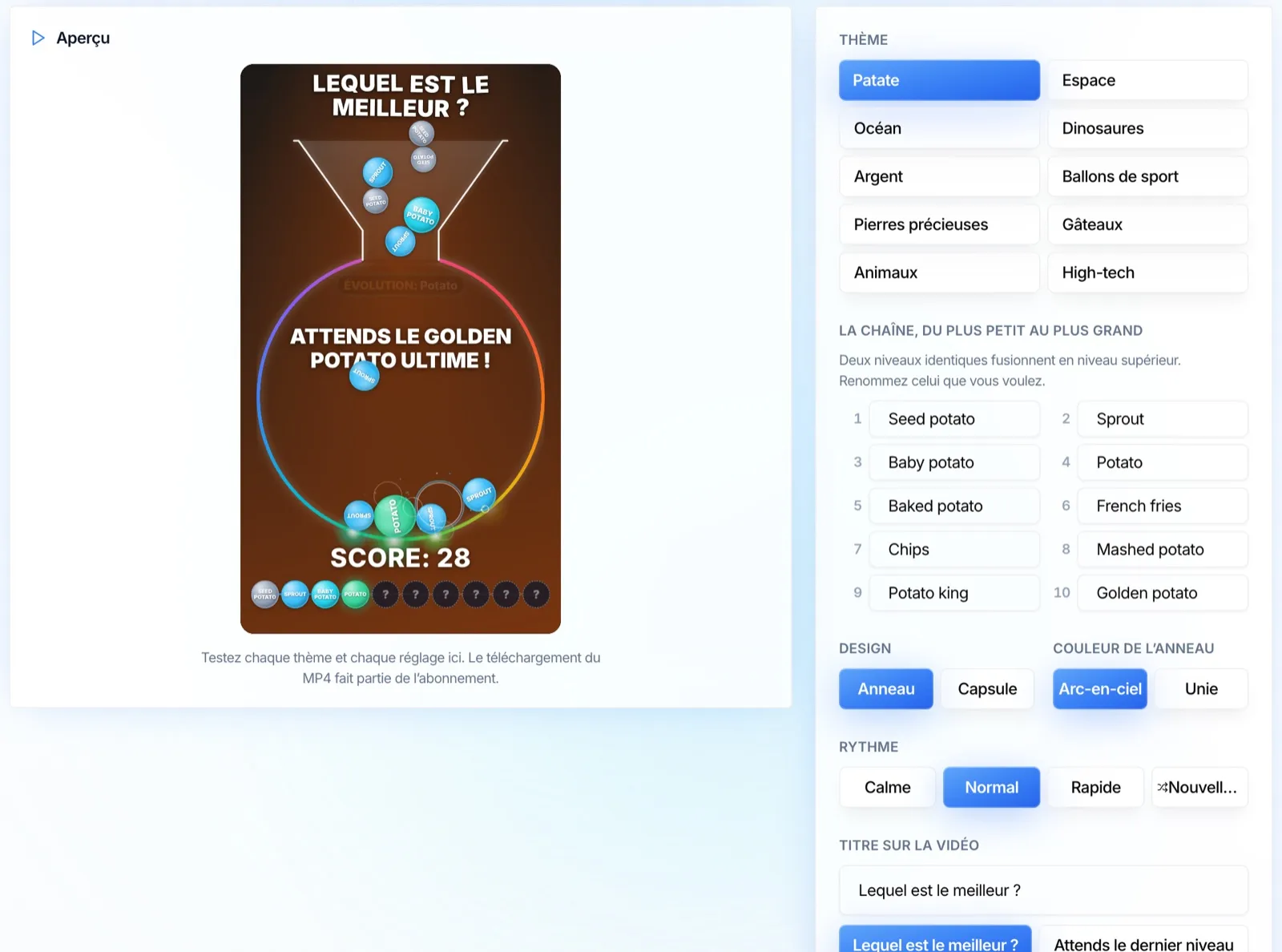
Allez sur le générateur de vidéo merge evolution. L'aperçu démarre tout de suite sur le thème Patate.
Étape 2 : choisir un thème
Dix chaînes prêtes à l'emploi de dix niveaux chacune, du plus petit au plus grand :
- Patate, Espace, Océan, Dinosaures, Argent
- Ballons de sport, Pierres précieuses, Gâteaux, Animaux, High-tech
Étape 3 : la personnaliser
- Renommez n'importe quel niveau. Écrivez par-dessus les noms pour construire votre propre chaîne : vos personnages préférés, vos produits, vos private jokes.
- Design : l'Anneau (le look viral, alimenté par un entonnoir) ou la Capsule (une grande capsule en verre).
- Couleur de l'anneau : Arc-en-ciel ou Unie.
- Rythme : Calme, Normal ou Rapide.
- Nouvelle partie : la chute des boules ne vous plaît pas ? Un clic pour une toute nouvelle partie avec la même chaîne.
- Titre : prenez une des questions proposées ou écrivez votre propre accroche.
Étape 4 : exporter
Cliquez sur Exporter le MP4. La vidéo est rendue dans votre navigateur en 1080x1920, prête pour TikTok, Reels et Shorts. L'export fait partie d'un abonnement Autostud ; tester tous les réglages, non.
Méthode 2 : la créer dans l'application Autostud (images IA + voix)
Quand vous voulez n'importe quel sujet et une image sur chaque niveau, passez par le studio complet. La page du générateur y mène avec Ouvrir le studio complet.
Étape 1 : ouvrir le studio Merge evolution
- Allez dans Créer une vidéo.
- Choisissez la carte Merge evolution.
- Un court onboarding s'ouvre. Il vous pose trois questions sur votre vidéo.
Étape 2 : donner un sujet
Écrivez de quoi parle votre chaîne. Soyez précis, c'est à partir de ce texte que l'IA écrit les niveaux :
- "L'évolution de la patate, de la petite frite au roi des patates"
- "Les créatures marines, du plancton à la baleine géante"
- "Classement fast-food, de la frite toute seule au burger ultime"
- "Mon chat qui grossit, niveau après niveau"
Étape 3 : laisser l'IA écrire et dessiner la chaîne
Autostud écrit la chaîne pour vous : un nom et une courte description pour chaque niveau, du plus petit au plus grand. Ensuite, il :
- Dessine une image pour chaque niveau dans le même style, pour que la chaîne ressemble à une seule famille.
- Enregistre chaque nom avec une voix, pour que chaque niveau soit annoncé à l'instant où il apparaît.
Une fois terminé, vous arrivez directement sur votre vidéo, prête à être prévisualisée.
Étape 4 : ajuster ce que vous voulez
Tout se règle dans le panneau à côté de l'aperçu :
- Niveaux : renommez-en un, réécrivez sa description et redessinez-le, ou choisissez une image dans vos propres fichiers (votre mascotte, votre produit, votre fan art).
- Design : Arena (l'anneau alimenté par un entonnoir) ou Capsule.
- Anneau : arc-en-ciel ou couleur unie, plus le dégradé de fond.
- Rythme : calme, normal ou rapide. En normal, les 10 niveaux sont atteints en 40 secondes environ.
- Relancer la partie : changez la graine pour une toute nouvelle partie avec les mêmes niveaux.
- Textes : la question du titre, le teaser, le mot du score.
- Son : pops, chutes, final et volume de la voix, chacun avec son propre interrupteur.
- Musique de fond : choisissez un morceau dans la bibliothèque, collez un lien ou utilisez le vôtre.
Étape 5 : exporter
Cliquez sur Render, attendez le MP4, téléchargez-le, publiez-le. Vous voulez aller plus loin ? Passez en Avancé pour ouvrir la même vidéo dans l'éditeur de timeline et ajouter des calques, des sous-titres ou un clip d'accroche avant la partie.
Méthode 3 : la créer depuis Claude avec le MCP Autostud
Si vous travaillez déjà avec Claude, ChatGPT ou un autre agent, connectez le serveur MCP Autostud et laissez-le construire la vidéo pour vous. C'est la façon la plus rapide de produire une série en lot (dix thèmes, dix vidéos, une seule conversation).
Ce que l'agent utilise
| Outil | Rôle |
|---|---|
whoami | Vérifie votre espace de travail et votre solde de crédits avant toute dépense |
generate_image | Dessine l'image de chaque niveau à partir d'un prompt (gpt-image-2 par défaut) |
describe | Lit les champs exacts d'une action avant de l'appeler |
run_action videos.create | Crée la vidéo avec le calque merge et vos niveaux |
run_action renders.create | Lance le rendu du MP4 sur un worker |
list_records renders | Vérifie le rendu jusqu'à ce qu'il soit done, puis renvoie le render_url |
Étape 1 : demander la chaîne
Collez quelque chose comme ceci dans votre agent :
Using the Autostud MCP, make a merge evolution video.
Theme: potato evolution, 10 levels, from a tiny fry to the king of potatoes.
Title: "Which potato is the strongest?"
Design: arena with the rainbow ring, normal pace, portrait.
Draw every level as a cute round sticker character, same style for all,
centred on a plain background, 1:1.
Then render it and give me the MP4 link.
Étape 2 : l'agent dessine les niveaux
Il appelle generate_image une fois par niveau, en gardant la même phrase de style dans chaque prompt pour que les dix images ressemblent à une seule famille. Astuce : demandez-lui de vous montrer les dix images avant de continuer, et faites redessiner celles qui ne vont pas. Redessiner une image coûte bien moins cher que relancer le rendu d'une vidéo.
Étape 3 : l'agent crée la vidéo
Il crée une vidéo timeline dont la composition contient un calque MergeScene. Les props de ce calque sont toute la vidéo : les niveaux (nom + image, du plus petit au plus grand), le design, l'anneau, le rythme, la graine et les textes. Voici un exemple abrégé de ce qu'il envoie :
{
  "component": "MergeScene",
  "props": {
    "format": "portrait",
    "shape": "arena",
    "ring": "rainbow",
    "pace": "normal",
    "seed": 42,
    "teaser": "Wait for the ultimate potato!",
    "levels": [
      { "label": "Tiny fry", "image": "https://..." },
      { "label": "Baby potato", "image": "https://..." },
      { "label": "King of potatoes", "image": "https://..." }
    ]
  }
}
Vous n'avez jamais besoin d'écrire ça vous-même : l'agent appelle d'abord describe sur videos.create et construit la requête à partir du vrai contrat.
Étape 4 : rendu et téléchargement
L'agent vérifie vos crédits avec whoami, lance renders.create, suit le rendu jusqu'à la fin et vous donne le lien du MP4. La vidéo est aussi dans votre bibliothèque Autostud : vous pouvez l'ouvrir ensuite dans l'application et tout peaufiner comme dans la méthode 2.
Produire toute une série d'un coup
La vraie force du MCP : un seul message, une semaine entière de contenu.
Make 7 merge evolution videos, one per theme:
potatoes, sea creatures, fast food, cats, planets, dinosaurs, candy.
Same design for all, a different title question each time.
Render all of them and list the 7 MP4 links.
Conseils pour que vos vidéos performent
- Écrivez le titre sous forme de question. "Lequel est le meilleur ?" bat "Évolution de la patate" à chaque fois, parce qu'il appelle un commentaire.
- Faites en sorte que le dernier niveau vaille l'attente. Le dernier niveau, c'est la récompense. Rendez-le plus gros, plus brillant, plus drôle. C'est l'image que les gens vont capturer.
- Gardez un seul style visuel pour toute la chaîne. Des personnages ronds façon sticker sur fond uni restent lisibles même en petit dans l'anneau.
- 10 niveaux, c'est l'idéal. Moins, ça paraît court. Plus de 12, la vidéo traîne.
- Laissez la voix activée (studio complet). Entendre chaque nouveau nom annoncé joue beaucoup sur la rétention.
- Publiez une série. Même design, un nouveau thème chaque jour. Ceux qui ont aimé la première reviennent pour la suivante.
- Utilisez des personnages dont vous avez les droits. Vos mascottes, des personnages générés par IA ou vos produits. Évitez les visages de vraies personnes et les personnages d'autres marques.
FAQ
Combien de temps dure une vidéo merge ?
Environ 35 à 45 secondes pour 10 niveaux au rythme normal. Le rythme calme l'allonge, le rapide la raccourcit, et moins de niveaux la raccourcissent aussi.
Puis-je l'essayer sans compte ?
Oui. Chaque thème et chaque réglage se testent sur le générateur de vidéo merge evolution sans compte. L'export du MP4 fait partie d'un abonnement.
Puis-je utiliser mes propres images à la place de celles de l'IA ?
Oui, dans le studio complet. Chaque niveau a un bouton "mes fichiers" : choisissez n'importe quelle image déjà importée, comme votre logo, votre produit ou votre mascotte.
L'export sera-t-il identique à l'aperçu ?
Oui. La partie est calculée à partir de la graine, donc les mêmes réglages rejouent toujours la même partie, image par image. Ne changez la graine (Nouvelle partie) que si vous voulez une autre partie.
Ça marche dans d'autres langues ?
Oui. La page du générateur existe en 14 langues, les noms et le titre s'écrivent dans la langue de votre choix, et dans le studio complet la voix lit les noms dans la langue sélectionnée.
Faut-il savoir monter des vidéos ?
Non. Les méthodes 1 et 2 ne vous montrent jamais de timeline sauf si vous le demandez. La méthode 3 ne vous oblige même pas à ouvrir l'application.
Récapitulatif
SUR LA PAGE (generateur de video merge evolution)
1. Ouvrez le generateur, l'apercu se joue tout de suite
2. Choisissez un theme ou renommez chaque niveau
3. Anneau ou capsule, couleur, rythme, nouvelle partie, titre
4. Exportez le MP4 (abonnement)

DANS L'APPLICATION (studio complet)
1. Creer une video > Merge evolution
2. Ecrivez le sujet
3. Autostud ecrit la chaine, dessine chaque niveau, enregistre chaque nom
4. Ajustez design, anneau, rythme, textes, son, musique
5. Render > telechargement > publication

MCP (Claude ou n'importe quel agent)
1. whoami (credits)
2. generate_image x N niveaux, un seul style
3. videos.create avec un calque MergeScene
4. renders.create > suivi du rendu > lien MP4
5. Recommencez par theme pour produire une serie
Choisissez un thème, créez votre première vidéo aujourd'hui et publiez la suivante demain. Commencez avec le générateur de vidéo merge evolution.